Für iPhone und iPad
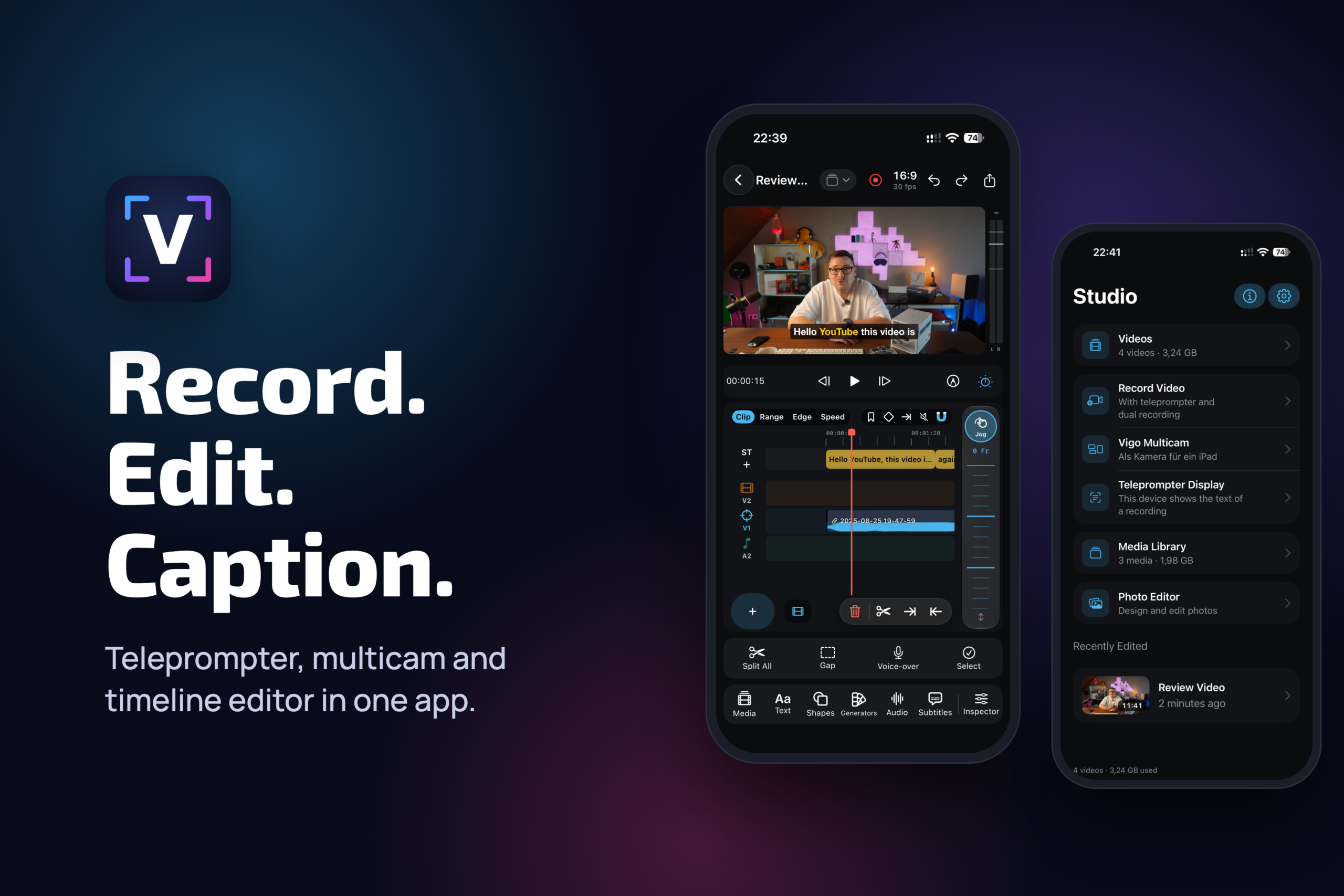
Teleprompter, Multicam und Timeline-Editor in einer App. Aufnehmen, schneiden und untertiteln – direkt auf deinem Gerät.
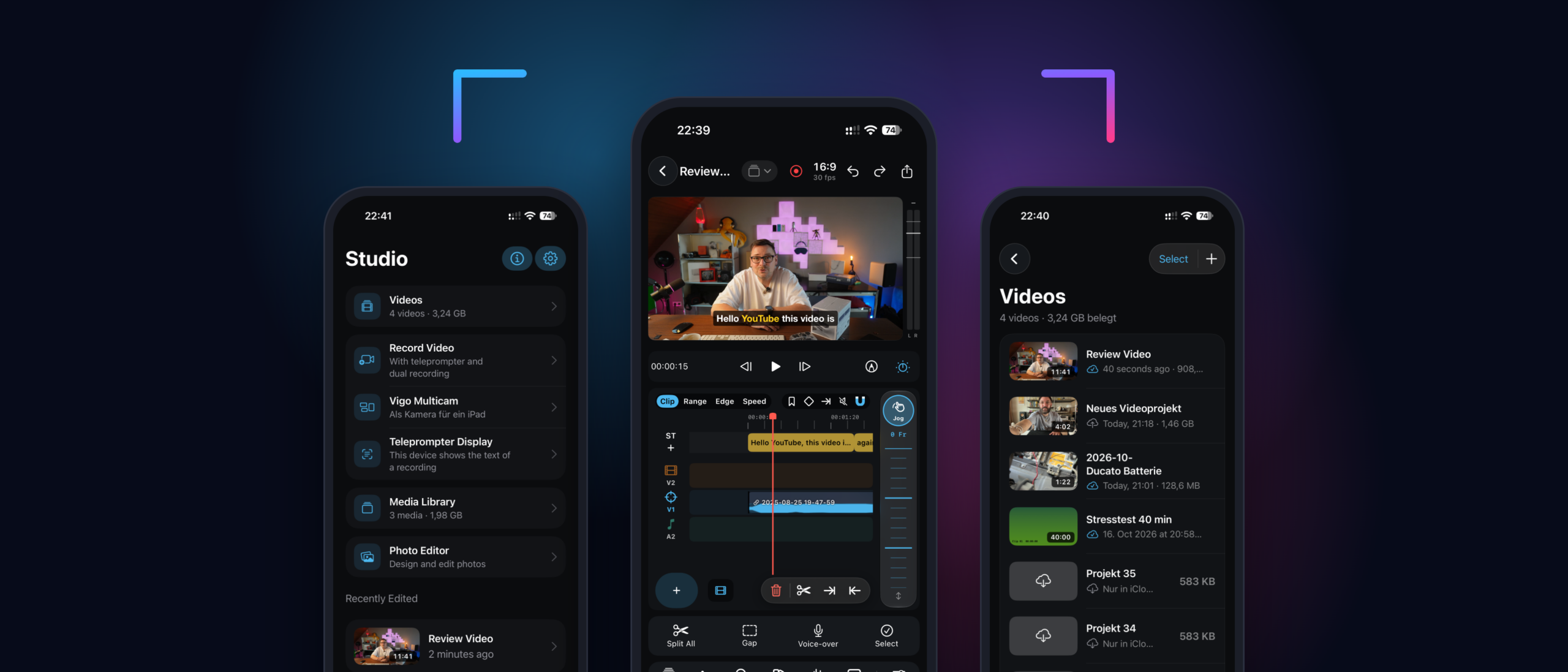
Text ablesen, während du aufnimmst – auch als separates Display auf einem zweiten Gerät.
Nutze dein iPhone als zusätzliche Kamera für ein iPad und nimm aus mehreren Winkeln auf.
Schneiden, trimmen, Voice-over und Spuren – präzise mit Jog-Rad und Frame-Steuerung.
Untertitel direkt in der Timeline anlegen, gestalten und ins Video einbrennen.
Du hast eine Frage, einen Fehler gefunden oder eine Idee für Vigo Studio? Wir helfen gern weiter und antworten in der Regel innerhalb von 1–2 Werktagen.
Alle Projekte und Medien liegen lokal auf deinem Gerät. Optional kannst du Projekte in deiner eigenen iCloud ablegen – wir haben darauf keinen Zugriff.
Öffne Vigo Studio auf beiden Geräten, stelle sicher, dass sie im selben WLAN sind und Bluetooth aktiv ist, und wähle auf dem zweiten Gerät „Vigo Multicam“ bzw. „Teleprompter Display“.
Das Projekt ist in deiner iCloud gespeichert, aber noch nicht auf diesem Gerät geladen. Tippe auf das Projekt, um es herunterzuladen.
Öffne die Einstellungen in der App und tippe auf „Käufe wiederherstellen“. Achte darauf, mit derselben Apple-ID angemeldet zu sein.
Aktualisiere die App und iOS auf die neueste Version und starte das Gerät neu. Besteht das Problem weiter, schreib uns gern eine E-Mail mit Gerätemodell, iOS-Version und einer kurzen Beschreibung.